Jak stworzyć stronę internetową?
1. Domena i hosting – tego potrzebujesz na początek
Żeby uruchomić swoją stronę internetową, potrzebujesz kupić adres domeny oraz hosting. Obejrzyj nagranie w którym mówię, czym jest domena i hosting oraz jak zakupić te usługi:
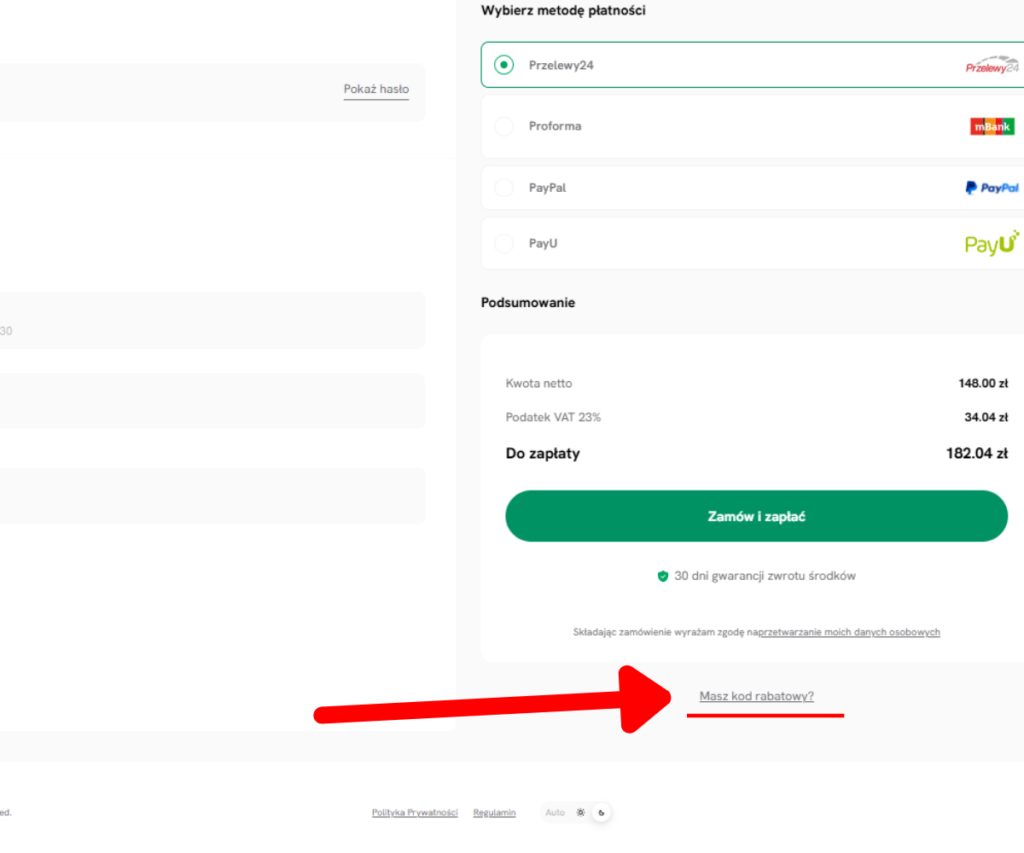
Dodatkowo możesz skorzystać z mojego kodu rabatowego, który obniży koszt hostingu o 10%. Musisz go wpisać podczas składania zamówienia.
Ten kod to: RAF10
Miejsce na wpisanie kodu jest pod przyciskiem „zamów i płać”. Na niektórych ekranach może być ono niewidoczne, dlatego trzeba nacisnąć „CTRL” oraz „-„, by zmniejszyć wielkość strony.
Czym jest domena?
Domena to adres Twojej strony www. Na początku musisz zdecydować jak chcesz, aby Twoja strona się nazywała. Nazwa może być dowolna, pod warunkiem, że ktoś inny już jej nie używa. Podczas rejestracji wybierasz nazwę domeny wraz z końcówką, czyli tzw. rozszerzeniem, np.: .pl, .com, .edu. W przypadku stron skierowanych do polskich odbiorców najlepszym wyborem będzie końcówka .pl, ponieważ jest najbardziej rozpoznawalna i budzi zaufanie użytkowników.
Na rynku jest mnóstwo firm, które proponują usługę rejestracji domeny. W zasadzie jedynym parametrem, który należy brać pod uwagę jest cena usługi. Bo tak naprawdę rejestracja wszędzie odbywa się podobnie. Dany usługodawca rejestruje stronę w specjalnej instytucji i tyle. Jest tylko pośrednikiem, który pobiera za to opłatę.
Ja polecam firmę seohost. Współpracuję z nią od wielu lat. Mają bardzo dobre ceny i jest z nimi świetny kontakt. Rejestracja strony z końcówką .pl jest tam najtańsza na rynku (przynajmniej nie znalazłem tańszej oferty, jeśli chodzi o cenę przedłużenia).
LINK DO STRONY: https://seohost.pl/?ref=32951
UWAGA! Czasami niektóre firmy mogą oferować rejestrację domeny nawet za 0 zł. Niestety potem okazuje się, że przedłużenie o kolejny rok kosztuje nawet kilkaset złotych. Radzę uważać na takie oferty. W poniższym nagraniu jest instrukcja, jak skorzystać z oferty firmy Seohost. Polecam również skorzystać z usługi hostingu w firmie Seohost (o hostingu więcej poniżej).
Czym jest hosting?
Hosting jest to miejsce na serwerze, na którym są przechowywane pliki związane z Twoją stroną. Usługę hostingu dostarcza mnóstwo firm. Tutaj sytuacja już jest bardziej skomplikowana niż w przypadku domeny. Hostingi różnią się od siebie, nie tylko ze względu na cenę, ale też inne parametry.
Oto kilka ważnych parametrów hostingu:
- Pojemność – czyli miejsce, jakie przydziela firma na pliki związane z Twoją stroną. W przypadku “normalnych” stron wystarczy od kilku do kilkunastu GB.
- Rodzaj dysków, na jakich przechowywana będzie nasza strona – do wyboru mamy: HDD, SSD oraz SSD NVMe. Mówiąc w wielkim skrócie, im szybszy dysk, tym szybciej będzie działała Twoja strona. Dlatego tutaj polecam dyski SSD NVMe, gdyż są one zdecydowanie najszybsze.
- Ilość domen – na danym hostingu możesz przechowywać określoną ilość domen, a więc nie jest tak, że do każdej domeny musisz mieć inny hosting. Ilość stron, jaką możesz przechowywać na danym hostingu jest uwzględniona w rodzaju pakietu hostingowego, który kupujesz.
- Transfer – Jest to informacja dotycząca tego, ile danych możesz pobrać i wysłać w skali miesiąca, a dokładniej, ile może zostać wysłane i pobrane przez użytkowników Twojej strony. Analogicznie działa to, jak ilość transferu danych udostępnianego w mobilnym planie Internetu. Czyli im większy ruch na Twojej stronie, tym większy transfer będzie potrzebny. Jeśli chodzi o pakiet hostingowy, to w przypadku “normalnych” stron, dobrze jakby było dostępne do wykorzystania kilkadziesiąt GB miesięcznie.
- Certyfikat SSL – Chodzi o to, by Twoja strona była uznawana przez przeglądarki jako bezpieczna, a więc miała “kłodkę” obok adresu Twojej witryny. W większości hostingów taki certyfikat jest udostępniany bezpłatnie, w ramach pakietu hostingowego. Niestety są też firmy, które pobierają za to opłatę, takie pakiety odradzam.
Oferty hostingu mogą znacznie się różnić w różnych firmach. Oczywiście im pakiet hostingowy jest bardziej rozbudowany, tym cena jest wyższa.
Również polecam ofertę firmy seohost (https://seohost.pl/?ref=32951), a dokładniej Najszybszy hosting NVMe HOSTING SH2 50 GB lub wyższy.
Domena i hosting nie muszą być wykupione w jednej firmie, mogą być w dwóch różnych. Ponadto w każdym momencie możesz zmienić swojego dostawcę hostingu oraz rejestratora domeny (to trzeba robić z pewnym wyprzedzeniem). Jednak najwygodniej mieć wszystko w jednym miejscu, dlatego polecam obie usługi mieć w Seohost. W kolejnych nagraniach będę pokazywał wszystko na podstawie ich panelu zarządzającego.
Pamiętaj o kodzie rabatowym, który obniży koszt hostingu o 10%. Musisz go wpisać podczas składania zamówienia (patrz instrukcja powyżej). Ten kod to: RAF10
Po zakupie na Twojego maila przyjdzie informacja z adresem Twojego serwera oraz dane do logowania na Twój serwer. Zapisz to sobie, bo są to inne dane niż te do logowania na konto w Seohost.
I. Ustawienia w panelu zarządzania serwerem
2. Podpinamy domenę do serwera w panelu hostingowym.
UWAGA! Aktualnie mogą być pewne różnice w wyglądzie panelu. Zamiast „Konfiguracja domeny” wybierz „domeny”.
Instrukcja pisemna: https://seohost.pl/pomoc/jak-podpiac-domene-do-serwera-w-directadmin
CO JEŚLI MASZ HOSTING I DOMENĘ W RÓŻNYCH FIRMACH?
Musisz połączyć swoją domenę z hostingiem. Należy znaleźć adresy serwerów DNS Twojego hostingu, następnie połączyć je z Twoją domeną. Instrukcja jak to zrobić w seohost (jeśli hosting masz kupiony w innej firmie):
https://seohost.pl/pomoc/jak-ustawic-serwery-dns-dla-domeny
3. Instalacja certyfikatu SSL na swojej stronie
Zainstalowanie certyfikatu sprawi, że obok nazwy Twojej domeny, w przeglądarce, będzie pokazywała się “kłódka”, która oznacza, że witryna jest bezpieczna.
Jeśli podczas podłączenia domeny z hostingiem miałeś zaznaczony „Bezpieczny SSL”, to certyfikat powinien zainstalować się automatycznie. Może to potrwać do kilku godzin. Do tego czasu Twoja strona będzie wyświetlała się jako „niebezpieczna”.
W każdym momencie możesz aktywować bezpłatny certyfikat SSL na swojej stronie. Oto instrukcja. jak to zrobić: https://seohost.pl/pomoc/jak-aktywowac-darmowy-certyfikat-ssl-lets-encrypt
4. Jak stworzyć maila firmowego i ustawić przekierowanie na skrzynkę
5. Instalacja WordPress na stronie
WordPress pomoże Ci zarządzać Twoją stroną. Instalacja również odbywa się w panelu zarządzającym. Zainstaluj WordPressa na swojej stronie wybierając przedrostek „https://”.
6. Ustawienie przekierowania http -> https
II. Ustawienia w panelu zarządzania WordPress na stronie
7. Omówienie panelu WordPress + Podstawowe ustawienia
Strona do logowania do panelu WordPress: „https://NAZWA-TWOEJEJ-STRONY.PL/wp-admin”
Wygląd panelu WordPress może trochę się różnić w zależności od wersji WordPressa.
8. Co to jest motyw, szablon, kreator stron?
9. Instalacja motywu
Zainstaluj motyw, który będzie odpowiadał za wstępny wygląd Twojej strony. Warto wybrać taki, który można mocno modyfikować.
Polecam:
- Astra (najlepsza opcja na początek)
- OceanWP Theme
- Kadence
10. Instalacja Elementora
Nazwa wtyczki Elementor może trochę się różnić w wyszukiwarce w zależności od wersji wtyczki. Zainstaluj wtyczkę, której autor to Elementor.
11. Instalacja wtyczek z szablonami
Wtyczki z szablonami
- Starter Templates Astra
- Happy Addons for Elementor
12. Obsługa funkcji Elementora
13. Jak i gdzie ustawić wygląd motywu
14. Ustawienia stylów globalnych i lokalnych
15. Edycja menu i stopki
III. Kwestie prawne na stronie
16. Polityka Prywatności i Regulamin sklepu
Strona o której mowa w nagraniu: https://sardynkibiznesu.pl/
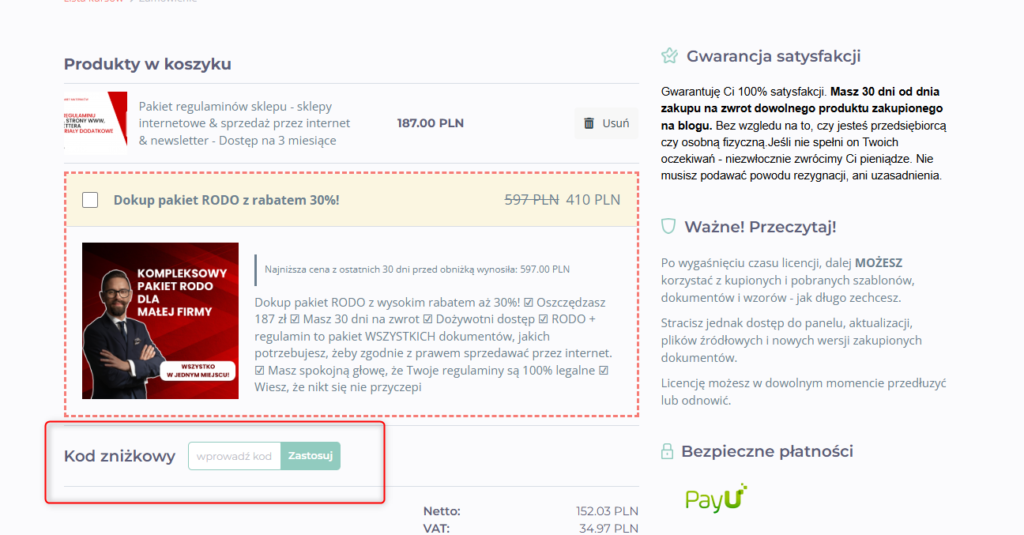
Kod rabatowy -10%: akademiapomocni
Kod wpisz podczas składania zamówienia:
17. Jak dodać komunikat informujący o plikach cookies?
IV. Narzędzia analityczne i zwiększenie dostarczalności maili ze strony
18. Instalacja Yandex.Metrica na stronie (oglądanie wizyt na stronie)
19. Instalacja Google Analytics
Strona do założenia konta Google Analytics: https://marketingplatform.google.com/about/analytics/
20. Konfiguracja SMTP czyli jak zwiększyć dostarczalność maili
IV. Bezpieczeństwo strony
21. Jak zrobić kopię zapasową strony (wtyczka WP Vivid)
22. Aktualizacje na stronie